Showing posts with label Blogging. Show all posts

Saturday, March 24, 2018

Cara Mendaftar Google AdSense Non Hosted Terbaru 2018

Cara Mendaftar Google AdSense Non Hosted Terbaru - Google AdSense merupakan salah satu situs penyedia iklan terbesar di dunia. Iklan-iklan yang masuk ke Google AdSense nantinya akan ditayangkan pada situs blog para content creator Google. Tentunya situs blog yang akan dipasangi iklan harus memenuhi syarat dan juga ketentuan yang telah ditetapkan oleh Google. Salah satunya blog yang dipasangai iklan harus memiliki traffic yang cukup tinggi dan blog juga tidak melanggar syarat dan juga ketentuan yang teah ditetapkan oleh Google.

Cara Mendaftar Google AdSense Non Hosted Terbaru

Tentunya banyak sekali keuntungan yang akan didapat jika seseorang menjadi mitra Google AdSense. Para content creator yang telah menjadi mitra Google AdSense akan mendapatan keuntungan yang sangat banyak. Kesempatan yang sangat luar biasa inipun banyak dimanfaatkan oleh orang-orang untuk meraup penghasilan sebanyak-banyaknya. Pada tulisan kali ini saya akan membahas tentang Cara Mendaftar Google AdSense Non Hosted Terbaru. Baiklah langsung saja kita bahas sampai tuntas.

Mendaftar Adsense Non Hosted

#1. Langkah Pertama, buka situs resmi adsense, yaitu AdSense.com. Lalu sobat klik tombol Sign in.


#2. Setelah mengklik tombol Sign in sobat akan disuruh masukan gmail untuk didaftarkan ke Adsense setelah masuk klik simpan dan lanjutkan.

#3. Setelah itu akan disuruh memasukan link blog sobat dan bahasa blog yang sobat gunakan dan klik simpan dan lanjutkan.
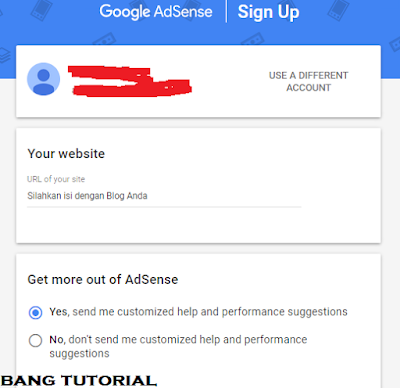
Memasukan Link Blog Untuk Mendaftar Adsense

#4. Selanjutnya silahkan sobat isi data diri, dan pastikan menggunakan informasi alamat asli. Pada Account Type Isi individu saja, Pada name and address usahakan mengisi alamat sesuai dengan KTP, jika tidak mempunyai KTP, sobat bisa menggunakan KTP orang tua, karena data ini sangat penting sekali untuk proses pembayaran. Setelah mengisi data dengan benar, sobat bisa klik submit.
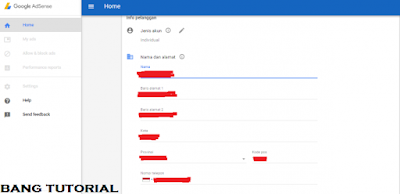
Memasukan Data Lengkap Pendaftaran Adsense

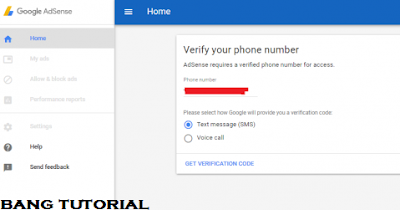
#5. Langkah berikutnya adalah memilih kode verifikasi, silahkan sobat pilih kode verifikasi melalui sms atau dengan telepon. Kalau sudah anda klik “Get Verification Code” dan tunggu ada kode verifikasi masuk ke handphone sobat dan masukkan kode tersebut selanjutnya klik “Submit

Verifikasi Pendaftaran Google Adsense Non Hosted

#6. Setelah mengkonfirmasi dengan nomor hp, sobat akan dialihkan menuju pemasangan kode, silahkan parse kode tersebut pada Parse HTML Online. Setelah itu, copy code hasil parse tersebut dan pastekan pada template blogger tepat diatas kode </head>
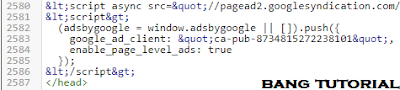

Memasang Kode Pendaftaran Adsense Non Hosted

Setelah itu akun kita akan masuk ke tahap review tunggu saja kurang dari 3 hari akan ada pemberitahuan dari adsense entah itu diterima full aprove atau ditolak, tapi insyaallah saya yakin pasti sobat diterima :)


Usahakan setelah mendaftar, sobat posting beberapa artikel pada blog sobat, minimal perhari yakni satu postingan lah. Pengalaman saya, saya diterima adsense selalu diterima kurang dari satu hari, entah 12 jam, 9 jam, malahan pernah hanya 3 jam. Mungkin lagi hoki saja. Ini adalah screenshot penerimaan saya oleh Google AdSense Non Hosted yang full approve :)

Diterima Google Adsense Non Hosted Full Approve
Diterima Adsense Full Approve

Dan jika sobat sudah diterima, sobat juga bisa mendaftarkan blog tersebut lagi, kegiatan tersebut dinamakan ternak adsense. Saya sudah lama melakukan ternak adsense, dan dalam seminggu, saya bisa mendapatkan 4 akun Adsense non hosted, untuk tutorialnya, nanti akan saya buat. Stay saja terus di blog Bang Tutorial ini :)

Penutup

Dan itulah tutorial singkat yang saya berikan, mengenai cara mendaftar google adsense non hosted terbaru, semoga bisa bermanfaat bagi sobat semua, jangan lupa share artikel ini, jika ada yang ingin ditanyakan, jangan segan untuk berkomentar. Terimakasih telah berkunjung ke blog ini :)

Sunday, December 31, 2017

Trik Agar Blog Cepat Diterima Google Adsense

Trik Mendaftar Adsense Agar Cepat Diterima - Seorang blogger, pasti selalu berharap agar dapat persetujuan dari Google Adsense, agar bisa menjadi publisher iklannya, dan agar bisa mendapatkan penghasilan dari blog yang sedang ia kelola.

Diterima Google Adsense

Harapan tersebut mungkin saja akan sirna, Mengapa? Karena pada jaman sekarang ini sangat sulit untuk menjadi salah satu publisher Adsense. Maka itulah kebanyakan para blogger yang gagal, karena yang ia harapkan adalah hanya menjadi publisher Adsense.

Tapi, berbeda dengan yang sudah diterima, mereka sudah berpenghasilan dan semakin bersemangat untuk ngeblog.


Kegagalan yang dialami para blogger tersebut memang sangat menyedihkan, bahkan ada mungkin yang sudah ditolak puluhan kalinya. Memang sangat sulit bisa menjadi publisher program periklanan ini, yang kita ketahui bersama namanya Google Adsense.

Oleh karena itu, bagi sobat yang sudah sering kali ditolak adsense, saya kasih triknya, karena saya baru saya diterima adsense kedua kalinya di blog yang sama, yaitu blog ini, dan waktunyapun cukup signifikan, pada pendaftaran pertama membutuhkan waktu 2 hari untuk mendapat email, setelah dijual, dan mendaftar kedua kalinya, hanya memakan waktu 6 jam. Bagaimana triknya? Berikut trik yang sudah saya simpulkan agar blog sobat bisa diterima adsense dalam waktu singkat.

Mendaftar Adsense Agar Cepat Diterima

# Persiapkan Blognya

Blog adalah faktor penting untuk mendaftar menjadi publisher Google Adsense, karena tanpa blog, sobat tidak akan bisa mendaftar, namun bukan berarti blog sobat itu hasil copas, karena potensi ditolak akan tinggi, jadi sebaiknya buat artikel sendiri original 100%

# Artikel Memadai

Dipenjelasan blog-blog lain sobat membaca katanya harus membuat minimal 30 artikel, sebenarnya tidak, karena saya, diblog ini, hanya dengan 13 artikel bisa diterima adsense, walaupun ada 3 konten tentang hac*ing.


Dan jumlah kata dalam satu artikel juga mendukung agar cepat diterima, karena pada saat saya diterima pertama kali, jumlah kata dalam satu postingan semuanya diatas 800 kata, jadi saya sarankan sobat membuat banyak kata, dan minimal 500 kata.

# Domain TLD

Mungkin ini gak terlalu penting, tapi bagi saya, dengan menggunakan domain TLD, blog pasti akan diterima dengan cepat oleh Google Adsense. Dan TLD bukan hanya domain .com saja, melainkan banyak, .tk pun bisa diterima, karena yang paling berpengaruh dalam proses penerimaan adalah konten.

# Tampilan Blog

Tampilan blog juga menjadi kunci agar cepat full aprove oleh Google Adsense, karena mungkin adsense sangat suka dengan tampilan blog yang bagus, jadi saran saya gunakan template yang rapi, dan usahakan saat mendaftar, blog sobat fast loading. Dan saran saya gunakan saja template Evo Magz milik Mas Sugeng.

# Traffic

Jumlah pengunjung blog tidak terlalu penting saat diterima adsense, bahkan ada orang yang diterima meskipun pengunjung blog perhari hanya 5 page visitor, itupun pemiliknya sendiri yang refresh blognya :-)

Tapi usahakan sobat punya minimal pengunjung perhari yaitu kitsaran 30 agar blog dilihat dalam keadaan aktif.

# Rajin Menulis Artikel

Ini adalah faktor yang lumayan penting, karena jika sobat buat blog baru, pastikan tiap hari update artikel dan sangat dianjurkan jika sudah melakukan pendaftaran Google Adsense, membuat artikel, dan ingat, artikel harus diatas 500 kata dan bukan artikel copy paste.

Penutup

Mungkin hanya beberapa tips dan trik saya agar blog sobat cepat diterima full aprove oleh google adsense, semoga bermanfaat dan semoga blog sobat cepat diterima oleh Google Adsense. Jika ada pertanyaan, jangan segan untuk berkomentar, dan terimakasih sudah menaikan satu page visitor hari ini :)

Wednesday, December 6, 2017

Cara Membeli dan Menghubungkan Domain Zone.id Ke Blogspot

Membeli dan Menghubungkan Domain Zone.id Ke Blogspot

Cara Membeli dan Menghubungkan Domain Murah ZONE.ID Ke Blogspot - Penyedia nama domain di Indonesia sekarang sangat mudah dijumpai, dikarenakan banyaknya yang menjualnya, mulai dari yang mahal hingga yang paling murah, mulai dari paling populer [.COM] hingga yang paling murah [.XYZ].

Sekarang, domain .XYZ masih menduduki yang paling murah (Yang Saya Pakai). Tapi sebenarnya .XYZ adalah domain mahal, mengapa? Karena domain .XYZ hanya murah ditahun pertama pembeliannya saja, jika diperpanjang pada tahun berikutnya, domain tersebut harganya mencapai Rp150.000 yang sudah melebihi harga domain .COM dan .NET.

Dan mungkin para bocah-bocah bisa membeli domain tersebut, namun hanya ditahun pertama saja 😂 dan tahun berikutnya, sudah 404 😂

Tapi jangan khawatir, karena sekarang, saya akan memberikan solusi kepada sobat, khususnya para bocah-bocah yang ingin serius ngeblog dengan tampilan domain professional tanpa mengeluarkan banyak biaya. Apa solusinya? Solusinya adalah membeli domain di ZONE.ID. Saya menyarankan kepada sobat untuk membeli domain di zone.id, dikarenakan harganya yang sangat murah dan perpanjangnya dengan harga yang sama ketika membeli. Harga pembelian serta perpanjangannya hanya Rp10.000. Waww sangat murah bukan? Dan domain ini bisa dihubungkan ke blogspot atau yang dikenal sekarang adalah blogger.

Sekarang, saya akan memberikan cara untuk mendaftarkan domain tersebut dan sekaligus menghubungkannya ke blogger. Tapi sebelum itu, saya akan berikan data kelebihan dan kekurangan domain Zone.id ini.


Kelebihan Domain ZONE.ID

1. Murah

Domain Zone.id memberikan harga murah karena tujuan utamanya adalah membantu bocah-bocah penggiat blog, mahasiswa, dan tuna karya. Karena rata-rata dari mereka tidak sanggup membeli domain TLD


2. Pembayaran Via Pulsa

Selain harganya yang murah, admin Zone.id juga memberikan kemudahan dengan memberikan metode pembayaran pulsa.


3. Masih Banyak Available Domain

Available domain atau domain yang masih tersedia masih banyak di Zone.id, kalau misalkan sobat ingin membeli domain dengan nama bocah.com pasti sudah dipakai, namun di zone.id belum, karena Zone.id masih baru, otomatis masih tersedia banyak.


4. Domain Indonesia

Meskipun domain ZONE.ID tidak sebagus domain. ID tapi dimata search engine, keduanya dianggap setara.


Kelemahan Domain ZONE.ID

Kelemahan dari domain murah zone.id sejauh ini saya pantau hanya satu, yaitu tidak bisa mendaftar adsense. Karena kebijakan google adsense melarang untuk mendaftar memakai subdomain, dan disini masalahnya adalah zone.id adalah subdomain, tapi sobat jangan risau, karena pihak zone.id memberikan kemudahan dengan melakukan JV adsense, jika belum tahu silakan search di google 😂

Mungkin itu saja penjelasannya, dan sekarang, saya akan memberikan tutorial bagaimana caranya mendaftar zone.id, membayar, serta menghubungkannya ke platform blogspot. Untuk itu, silahkan simak baik-baik.


Mendaftarkan Domain Baru di ZONE.ID

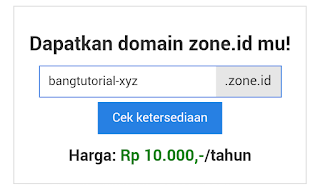
# Pertama - Silahkan sobat kunjungi situs resmi dari zone.id dan dihalaman berandanya, langsung saja masukan nama doman yang sobat mau.


Membuat Nama Domain Baru di ZONE.ID


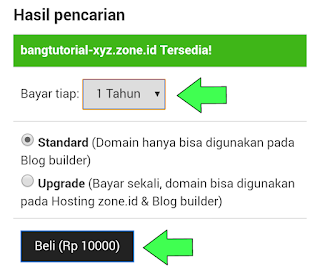
# Kedua - Setelah itu klik cek ketersediaan jika tersedia maka tampilannya akan seperti ini. Jika tersedia, langsung pilih berapa tahun ingin dibeli, setelah dipilih, klik beli.


Memilih Umur Domain ZONE.ID

Akan muncul halaman baru, dan diatas ada informasi, langsung saja klik lihat keranjang.


Kekeranjang Domain Zone.id


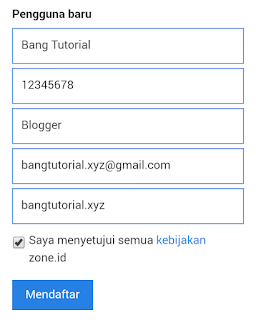
# Ketiga - Akan muncul halaman login dan daftar, jika belum terdaftar, langsung daftar saja dengan memasukan data diri. Kalo sudah ok, langsung saja klik mendaftar.


Mendaftar Akun Baru di ZONE.ID


# Keempat - Akan redirect ke beranda, langsung saja klik icon navigasi lalu klik keranjang.


Menuju Check Out Zone.id


Selesai.. Sobat berhasil mendaftarkan nama domain baru di zone.id, sekarang, waktunya ke proses pembayaran.


# Membayar Domain ZONE.ID

# Pertama - Untuk ke pembayaran, setelah klik tombol keranjang tadi, sobat akan langsung masuk ke detail tagihan yang harus dibayarkan. Dan diatasnya ada nomor invoice yang harus dicatat.


Nomor Invoice Tagihan Zone.id


# Kedua - scroll kebawah dan akan dijumpai metode pembayaran, silahkan pilih, saya sarankan memilih dengan menggunakan metode pulsa saja, karena lewat pulsa telkomsel lebih mudah dan konfirmasinya lebih cepat. Dan membayar melalui pulsa, hanya untuk telkomsel saja, selain telkomsel, tidak bisa. Dan tutorial untuk membayarnya, ikuti panduan yang ada.


Pembayaran Metode Pulsa

Silahkan langsung sobat bayar dengan nominal yang ditentukan, setelah bayar, langsung konfirmasi melalui sms atau WA ke nomor yang disediakan.
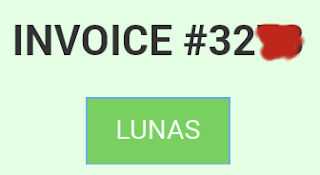
# Ketiga - Setelah konfirmasi, domain akan langsung aktif, ditandai dengan logo tagihan berubah jadi seperti ini.


Pembayaran Lunas


Dan proses pembayaran telah selesai, sekarang, karena domain sudah aktif, langsung saja sobat lakukan penghubungan domain ZONE.ID tersebut menuju blogger. Untuk panduannya, simak lagi baik-baik.


# Menghubungkan Domain ZONE.ID Ke Blogspot

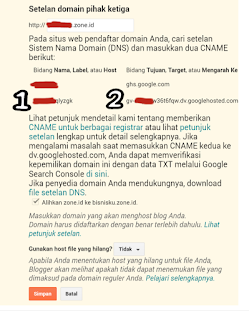
# Pertama - Langsung masuk saja ke dashboard blogger, dan klik setting, lalu klik tambahkan url pihak ketiga. Setelah itu masukan nama domain yang sudah dibeli tadi. Masukan tanpa www. Setelah itu simpan, dan akan terlihat data DNS domainnya.
Ingat Tempat Nomor Yang Ditandai, Karena Akan Digunakan Untuk Penghubungan Domain.
Pengaturan Domain Zone.id di Blogger


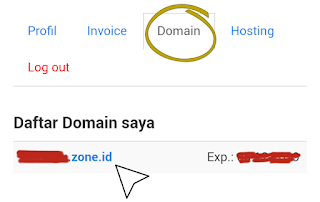
# Kedua - Biarkan saja begitu, langsung buka situs zone.id lagi, login, setelah itu langsung masuk ke daftar domain, dan pilih domain yang sama dengan settingan blogger tadi.


Pilih Nama Domain Yang Disetting


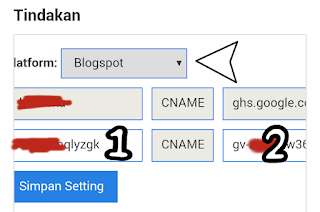
# Ketiga - Jika sudah, sobat akan masuk ke halaman setting DNS domain, disana, pilihlah platform blogspot dan masukan DNS ke 2 yang sudah saya tandai tadi. Dan masukanlah sesuai nomor yang saya berikan.


Setting DNS Domain di Zone.id


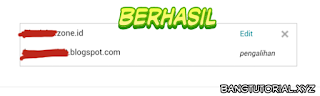
# Keempat - Setelah itu klik simpan setting, dan langsung menuju ke settingan blogger tadi, dan langsung klik simpan. Jika berhasil maka tampilannya akan terlihat seperti ini.


Berhasil Menghubungkan Domain ZONE.ID Ke Blogspot


Selesai. Jika belum bisa disimpan, silahkan sobat tunggu hingga 2 menit, setelah itu klik simpan lagi.

Cukup mudah bukan? Karena proses penghubungannya tidak serumit freenom ke blogger dan penyedia nama domain lainnya.


Penutup

Saya rasa semua sudah cukup, sekian dari tutorial cara membeli dan menghubungkan domain zone.id dengan blogger. Mungkin bisa bermanfaat bagi sobat semua, jika ada yang ingin ditanyakan, jangan segan untuk berkomentar. Terima kasih sudah mengunjungi blog kecil ini.

Saturday, December 2, 2017

Cara Menghubungkan Domain Freenom Ke Blogspot

Menghubungkan Domain Freenom Ke Blogspot

Cara Menghubungkan Domain Freenom Ke Blogspot - Pada kesempatan kali ini saya akan membahas bagaimana cara menghubungkan domain gratisan freenom menuju blogspot atau sekarang namanya blogger.


Tentunya membahas tentang domain gratis yang ada di freenom yah, sebab itu simak baik - baik cara yang akan saya berikan.

Sebelum lanjut ada baiknya kita mengerti tentang kelebihan domain gratis dan berbayar, yang ada di situs freenom.com .


Kelebihan Domain Gratis Freenom

Kelebihan domain gratis adalah dimana kita bisa mendapat domain tanpa bayar yang bisa kita gunakan untuk blog sementara yang kita buat agar bisa mendaftar google adsense.

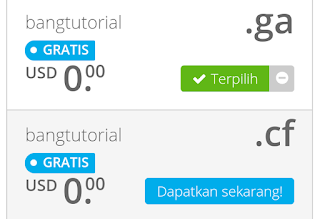
Diantaranya kita akan mendapatkan domain .tk .cf .ga .gq .ml dan lain - lain yang ada di situs tersebut untuk keperluan mengajukan pendaftaran di google adsense.


Kekurangan Domain Gratis Freenom

Sedangkan kekurangan domain gratis yang ada di freenom adalah sering di anggap spam oleh pihak google, karena sering di gunakan sebagai web phising oleh pihak yang tidak bertanggung jawab.

Bukan itu saja kekurangan domain gratis freenom melainkan masih ada lagi di antaranya sulit untuk masuk page one google, namun maklum saja namanya juga domain gratisan.


Cara Menghubungkan Domain Freenom Ke Blogspot Terbaru

Langsung saja kita bahas tentang cara menghubungkan domain gratisan freenom ke blogspot, berikut caranya, silahkan baca dengan seksama, di panduan cara menhubungkan blogger dengan domain gratisan freenom ini sobat akan melalui 2 tahap, langsung saja ketahap yang pertama.


# Mendaftarkan Nama Domain Baru di Freenom

• Pertama - Sobat langsung saja mengunjungi situs resmi dari freenom.com, jika sudah silahkan sobat cari domain yang sobat inginkan dan klik "pemeriksaan" atau "check out"


Mendaftarkan Nama Domain Baru di Freenom


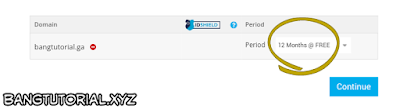
• Kedua - Disana, sobat akan di suruh memilih berapa bulan sobat menginginkan domain gratisnya, maksimal 12 bulan atau 1 tahun.


Pengaturan Umur Domain Baru Freenom


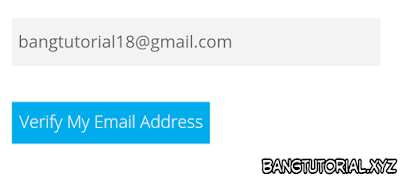
• Ketiga - Sesudah mengatur umur domain, langsung saja klik continue dan sobat langsung melihat halaman login dan daftar, jika belum punya akun, langsung saja ketikan nama email sobat, setelah itu, langsung cek email untuk konfirmasi pemesanan.


Mendaftar Akun Baru Freenom


• Keempat - Setelah konfirmasi pemesanan, sobat langsung menuju ke informasi data diri, masukan saja semuanya, asal asal juga boleh, setelah memasukan, jangan lupa centang TOS dari freenom dan langsung klik complete order. Setelah itu klik saja untuk ke client area.


Check List TOS Freenom


Selesai mendaftarkan nama domain baru di freenom, dan menuju ke beranda atau client area freenom, langsung saja sobat menuju dashboard blogger untuk mesetting domain


# Setting Nama Domain Freenom di Blogspot

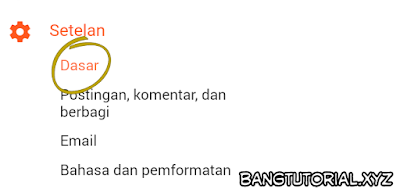
• Pertama - Silahkan sobat masuk ke dashboard blog sobat pilih setelan - dasar


Setelan Umum Dashboard Blogger


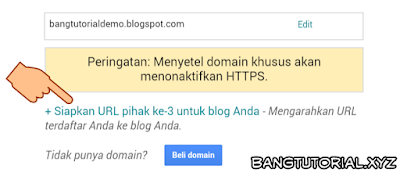
• Kedua - Lihat lalu klik tulisan "tambahkan url pihak ketiga"


Menyiapkan Nama Domain Untuk Freenom


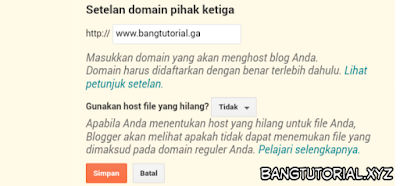
• Ketiga - Silahkan masukan domain yang sudah sobat buat di freenom tadi, namun saat memasukan sobat tambahkan www. bisa lihat gambar di bawah ini.


Membuat Nama Domain Baru di Blogger


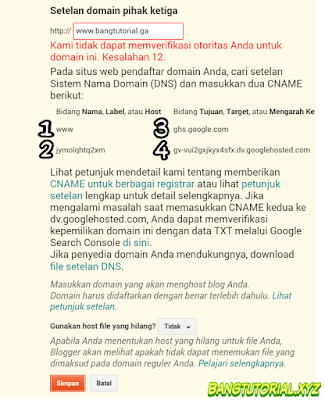
• Keempat - Nanti akan muncul 4 DNS yang harus dimasukan ke dns managert domain freenom yang telah sobat buat, silahkan lihat contoh pada gambar.


Data DNS Domain Baru Dari Blogspot


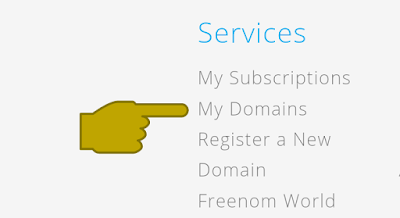
• Kelima - Buka halaman resmi freenom tadi di client area, lalu scroll kebawah dan klik "my domain"


Menu My Domain Freenom


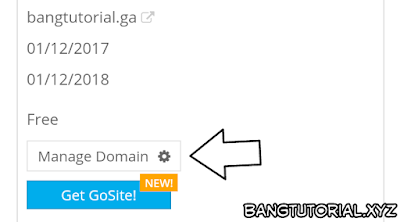
• Keenam - Sobat akan masuk ke tempat kumpulan nama domain, silahkan cari domain yang didaftarkan tadi dan klik manage domain


Menu Pengaturan Domain Freenom


• Ketujuh - Pada halaman selanjutnya, pilih dan klik manage freenom DNS


Menu Pengaturan DNS Freenom


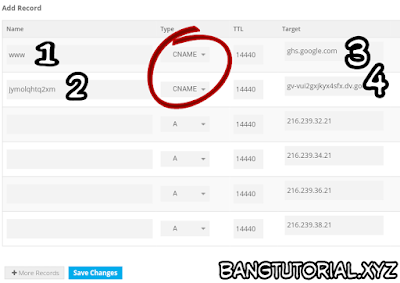
• Kedelapan - Selanjutnya, akan terlihat tempat mengatur DNS dan masukan DNS yang ada di blog saat memasukan url pihak ketiga tadi, seperti www ghs.google.com dan code lainnya. Untuk detail pemasangannya, silahkan lihat gambar ini sesuai nomornya


Mengatur DNS Blogger di Pengaturan Freenom

Ingat! Masukan Data DNS Sesuai Dengan Yang Ada di Blog Tadi, Masukan Nomornya Sesuai juga, dan Untuk Type DNS Yang Dari Blogger, Ubah A Menjadi CNAME.
• Kesembilan - Setelah masukan DNS dari blogspot, langsung saja masukan record lagi, masukan 4 ip freenom di bawah ini, di bawah ini dengan Type DNS A tidak perlu dirubah
  • 216.239.32.21
  • 216.239.34.21
  • 216.239.36.21
  • 216.239.38.21
Jika masih bingung, lihat lagi gambarnya, dan sesuaikan dengan milik sobat

Mengatur DNS Blogger di Pengaturan Freenom


• Kesepuluh - Jika sudah ok, langsung klik save records aja dan jika berhasil, akan nampak seperti ini.


Berhasil Setting DNS Domain Gratis Freenom

Setelah berhasil setting domain di freenomnya, tunggu kira-kira 5-10 menit, jika sudah menunggu, ikuti panduan dibawah ini.
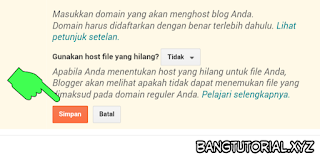
• Kesebelas - Jika sudah menunggu selama waktu yang ditentukan, silahkan masuk lagi ke dashboard blog setelan - dasar dan klik simpan.


Menyimpan Nama Domain Yang Sudah Siap di Blogger

• Berhasil - Jika berhasil disimpan, maka jadinya akan seperti ini.

Berhasil Menghubungkan Domain Freenom Ke Blogspot


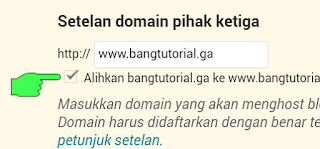
Setelah semuanya selesai silahkan klik edit url di dashboard blog sobat yang telah di simpan dan klik kotak alihkan ke domain yang tadi di masukan silahkan lihat gambar.


Centang Alihkan Domain Freenom


Proses selesai selamat menikmati domain gratis dari freenom, tanpa harus membayar dan bisa anda gunakan maksimal 1 tahun. Silahkan cek blognya dengan menuliskan alamat blog yang memakai domain tersebut.


Cek Blog yang Sudah di Setting Domainnya


Penutup

Mudah bukan menghubungkan domain freenom ke blogger.

Kalau kita mengerjakannya dengan tenang dan teliti pasti semua akan bisa kita lakukan, karena itu jangan mudah putus asa.

Demikianlah tutorial cara menghubungkan domain freenom ke blogger atau blogspot, Jika artikel yang saya berikan bermanfa'at silahkan tinggalkan kritik dan saran, karena pembaca yang baik akan meninggalkan sebuah komentar sebagai tanda terima kasih.

Namun jika artikel ini kurang jelas silahkan contact saya melalui contact yang ada di blog ini, sekian dan terima kasih telah berkunjung ke blog yang sederhana ini.

Thursday, November 16, 2017

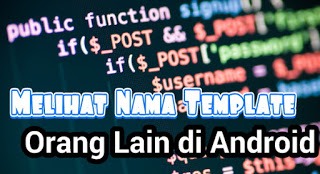
Cara Mengetahui Nama Template Orang Lain di Android

Melihat Nama Template Orang Lain di Android

Cara Mengetahui Nama Template Blog Orang Lain di Android - Khusus para sobat blogger, jika lagi googling mencari sesuatu, pasti pernah melihat suatu blog dengan design yang bagus dan menarik. Dan pastinya sobat pasti langsung menuju ke bagian footer blog atau bagian paling bawah untuk melihat link provider yang berisi pembuat template sekaligus nama template yang dipakai oleh si pemilik blog tersebut. Setelah mengetahui nama template tersebut, sobat pasti langsung cari di google untuk mendownload template tersebut.

Baca juga: Cara ha*k akun game online dan social media dengan teknik phising

Tapi tidak semua blog orang mempunyai link provider di bagian footer blog, disebabkan berbagai alasan, salah satunya adalah si pemilik blog tersebut tidak mau ada banyak link keluar melalui situsnya. dan pastinya sobat bertanya tanya, "Bagaimana cara saya untuk mengetahui nama template di blog si fulan? Sedangkan tidak ada link provider di bawahnya." Untuk menjawab pertanyaan tersebut, silahkan baca artikel ini sampai habis karena Bang Tutorial akan memberikan cara melihat nama template blog yang sedang di pakai oleh orang lain, terutama di android. Tapi sebelum memberikan melalui android, Bang Tutorial akan memberikan versi dekstop terlebih dahulu.


Cara Mengetahui Nama Template Orang Lain Versi Dekstop

Sebenarnya cara mengetahui nama template yang dipake orang lain melalui pc sangat mudah karena hanya klik 2x saja. Silahkan ikuti caranya.

#1 Buka blog yang ingin sobat lihat nama templatenya

#2 Setelah membuka, silahkan klik kanan, lalu klik view page source atau tekan tombol ctrl + u, akan muncul halaman kode baru. Silahkan scroll sedikit kebawah dan lihatlah nama dan pembuat template tersebut.

Setelah mengetahuinya, silahkan search nama template tersebut di mbah google, dan siap untuk dicomot :)


Cara Melihat Nama Template Orang Lain di Android

Untuk melihat nama template orang lain melalui mobile phone atau hp android. Caranya cukup mudah karena hanya membuka linknya langsung di google. Bagaimana caranya? Silahkan ikuti tutorialnya.

#1 Buka terlebih dahulu blog yang ingin dilihat nama templatenya.


Blog yang Ingin Dilihat Nama Templatenya

#2 Setelah itu, silahkan copy kode ini dan langsung pastekan di address bar browser sobat.


view-source:www.bangtutorial.xyz

#3 Itu source kode milik saya, untuk melihat nama template si pemilik blog yang ingin diintip, silahkan ganti www.bangtutorial.xyz dengan nama domain blog yang ingin dilihat
Jika terjadi error atau lama loading, berarti salah memasukan link, Jangan manambah http atau https, dan jika blog memakai www silahkan tambahkan, jika tidak, jangan ditambahkan.

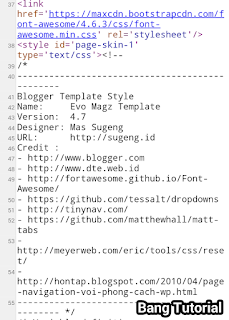
#4 Setelah muncul berbagai code, silahkan scroll ke bawah, dan nanti akan sobat temui nama beserta data data templatenya, akan terlihat seperti ini.


Hasil Source Kode Yang Berisi Data Template

Selesai sudah cara melihat nama template yang dipakai orang lain melalui android, caranya memang sangat mudah, jika ada masalah atau kendala silahkan tanya di kolom komentar, terimakasih sudah mengunjungi blog kecil ini :)

Monday, October 9, 2017

Cara Membuat Contact Form Sederhana Pada Halaman Blog

Cara Membuat Contact Form Sederhana Pada Halaman Blog - Contact Form seringkali disebut juga sebagai halaman "Contact Me" atau "Kontak Saya", adalah bagian terpenting dari blog/website yang berfungsi sebagai media korenspondensi formal dan personal. Meskipun sudah ada banyak media lain, namun halaman kontak menjadi pilihan karena menjaga privacy bagi kedua belah pihak, yaitu pemilik blog/website dan visitor/customer. Form ini juga berfungsi menghindari spam yang dikirim melalui email.


Oleh karena itu, untuk menghindari resiko tersebut digunakanlah contact form. Saya sendiri telah merasakan banyak manfaat dari penggunaan Contact Form ini, hampir setiap hari ada visitor yang menggunakan Contact Form untuk menanyakan beberapa hal, bertanya tentang tips-tricks blogger, memasang iklan, meminta jasa membuat blog, SEO dan lain-lain. Baru setelah ada korespondensi lebih lanjut, saya menggunakan media email/chat secara langsung.

Untuk blog, bisa di buat dihalaman beranda, juga bisa laman statis, apa itu laman statis, laman statis itu ya laman blog. disini, admin memberikan tutorial membuat halaman contact us atau contact form bukan melalui generator generator. tapi melalui kode html.

Perbedaannya terletak dari segi penampilan, kalo dari generator generator KELBEG seperti foxiform, 123contactform, dll, tampilannya lebih jelek dan ada watermarknya, dan saat dikirimkan memuat lama sekali, dan mereka pun sambil beriklan disitu.

Oleh karena itu ikuti tutorial lengkapnya 

Cara Membuat Contact Form Sederhana di Halaman Blog

#Langkah Pertama
Login ke beranda blogger, masuk kebagian tata letak dan buat atau tambah gadget.


#Langkah Kedua
Pergi ke beranda blog lagi, buka template, dan klik edit HTML cari kode </head> dan letakkan kode dibawah ini tepat diatas kode </head>


<style type='text/css'>
#ContactForm1{display:none}
</style>
<b:if cond='data:blog.pageType == &quot;static_page&quot;'>
<style type='text/css'>
/* Contact form */
#ContactForm1_contact-form-email,#ContactForm1_contact-form-name{width:70%;height:auto;margin:5px auto 15px;padding:10px;background:#ebebeb;border:1px solid #ccc;color:#777;border-radius:3px;box-shadow:0 4px 0 0 #c7c5c7}
#ContactForm1_contact-form-email-message:focus,#ContactForm1_contact-form-email:focus,#ContactForm1_contact-form-name:focus{background:#fffff7;outline:0}
#ContactForm1_contact-form-email-message{width:95%;height:170px;margin:5px auto;padding:10px;background:#ebebeb;border:1px solid #ccc;color:#777;font-family:Arial,sans-serif;border-radius:3px;box-shadow:0 4px 0 0 #c7c5c7}
#ContactForm1_contact-form-submit{display:block;height:35px;float:left;color:#FFF;padding:0 20px;margin:10px 0 5px;cursor:pointer;background-color:#f4836a;box-shadow:0 4px 0 0 #c75b45;border:1px solid #eb7d67;border-radius:3px;text-shadow:0 1px 0 #de5135}
#ContactForm1_contact-form-submit:hover{background-color:#f5785f}
#ContactForm1_contact-form-submit:active{position:relative;top:2px;box-shadow:0 2px 0 0 #c75b45}
#ContactForm1_contact-form-submit:focus{outline:0}
#ContactForm1_contact-form-error-message,#ContactForm1_contact-form-success-message{width:100%;margin-top:15px;text-align:left}
@media screen and (max-width:768px){#ContactForm1_contact-form-email,#ContactForm1_contact-form-email-message,#ContactForm1_contact-form-name{width:96%}
}
@media screen and (max-width:480px){#ContactForm1_contact-form-email,#ContactForm1_contact-form-email-message,#ContactForm1_contact-form-name{width:94%}.post-body{margin:0 15px}
}
</style>
</b:if>

#Langkah Ketiga
Kembali ke dashboard blogger, klik laman dan klik lagi laman baru. Masuk ke mode HTML "bukan compose", dan masukan Kode HTML ini


<div dir="ltr" style="text-align: left;" >
Silahkan isi form di bawah ini untuk menghubungi kami. Jika tidak ada halangan dan kesibukan lainnya, kami akan langsung merespon dengan cepat pesan yang Anda kirimkan.
<br />
<form name="contact-form">
<input id="ContactForm1_contact-form-name" name="name" placeholder="Name" size="30" type="text" value="" /><br />
<input id="ContactForm1_contact-form-email" name="email" placeholder="Email" size="30" type="text" value="" /><br />
<textarea cols="25" id="ContactForm1_contact-form-email-message" name="email-message" placeholder="Message" rows="5"></textarea><br />
<input id="ContactForm1_contact-form-submit" type="button" value="Kirim" /><br />
<div class="clear">
</div>
<div style="max-width: 222px; text-align: center; width: 100%;">
<div id="ContactForm1_contact-form-error-message">
</div>
<div id="ContactForm1_contact-form-success-message">
</div>
</div>
</form>
</div>

Selesai, Jangan lupa buat judul pada laman tersebut sebelum mempublish laman tersebut, sekian tutorial cara membuat contact form sederhana pada halaman blog atau yang disebut kontak kami / kontak saya, jangan lupa buka www.bangtutorial.xyz untuk update seputar blogging, phising, dan trick trick lainya, terimakasih sudah berkunjung :)
Saturday, October 7, 2017

Cara Membuat Halaman Tukar Link Partner Keren di Blog

Cara Membuat Halaman Tukar Link Partner Keren di Blog

Cara Membuat Halaman Tukar Link Partner Keren di Blog - Kali ini Bang Tutorial akan membagikan cara membuat laman tukar link atau yang biasanya di sebut link partner di blogger. Untuk tampilan halaman tukar link ini sangat responsive, mobile friendly, dan tepatnya, sangat keren. Di halaman link partner ini juga terdapat animasi pointer yang terjadi jika kursor menyentuh kotak tukar link ini.

Untuk melihat demo halaman tukar link partner ini silahkan cek punya Bang Tutorial sendiri, sekalian kalian semua bisa join di halaman partner saya, cek di Link Partner Bang Tutorial

Gimana ?? Keren bukan, langsung saja kita bikin Cara Membuat Halaman Link Partner di Blogger.

1. Pertama, Buka dashboard blogger sobat, lalu klik laman, dan buat laman baru.

Laman Link Partner

2. Selanjutnya klik bagian HTML, ( Bukan Compose ). buat judul laman terlebih dahulu agar linknya menjadi lebih bagus nantinya.

HTML link partner

3. Setelah itu, Copy Script Tukar Link Partner ini, dan pastekan di laman HTML tadi


<!--CSS LINK PARTNER BANG TUTORIAL-->
<style type="text/css">@import url("https://fonts.googleapis.com/css?family=Roboto");#link-partner{font-family:'Roboto',sans-serif!important;letter-spacing:0;font-weight:400;font-style:normal;text-rendering:optimizeLegibility;-webkit-font-smoothing:antialiased;-moz-osx-font-smoothing:grayscale;-moz-font-feature-settings:"liga" on;color:#686868;font-size:15px;line-height:1.4;display:-webkit-box;display:-webkit-flex;display:-ms-flexbox;display:flex;-webkit-box-align:center;-webkit-align-items:center;-ms-flex-align:center;align-items:center;-webkit-box-pack:center;-webkit-justify-content:center;-ms-flex-pack:center;justify-content:center;-webkit-box-orient:vertical;-webkit-box-direction:normal;-webkit-flex-direction:column;-ms-flex-direction:column;flex-direction:column;box-sizing:border-box;min-height:100%}#link-partner *,#link-partner *:before,#link-partner *:after{box-sizing:inherit}#link-partner .link-partner-blogger{font-family:'Roboto',sans-serif!important;padding:16px 0;margin:0;list-style:none;position:relative}@media (max-width:767px){#link-partner .link-partner-blogger{padding:32px 0}}#link-partner .link-partner-blogger:before{content:'';position:absolute;top:0;left:50%;-webkit-transform:translateX(-50%);transform:translateX(-50%);background:#0177FA;width:8px;height:8px;border-radius:50%}#link-partner .link-partner-blogger:after{content:'';position:absolute;top:0;bottom:0;left:50%;-webkit-transform:translateX(-50%);transform:translateX(-50%);background:#0177FA;width:2px}#link-partner .link-partner-blogger .box-partner{position:relative;padding:32px 0;z-index:2;visibility:hidden}@media (max-width:767px){#link-partner .link-partner-blogger .box-partner{font-family:'Roboto',sans-serif!important;text-align:center;background:#fff;border-radius:3px;padding:16px;border:2px solid #0177FA}#link-partner .link-partner-blogger .box-partner:first-child{margin-top:16px}#link-partner .link-partner-blogger .box-partner + *{margin-top:32px}}@media (min-width:768px){#link-partner .link-partner-blogger .box-partner{font-family:'Roboto',sans-serif!important;display:-webkit-box;display:-webkit-flex;display:-ms-flexbox;display:flex;-webkit-box-align:center;-webkit-align-items:center;-ms-flex-align:center;align-items:center}#link-partner .link-partner-blogger .box-partner:before{opacity:0!importantant}}#link-partner .link-partner-blogger .box-partner:hover #link-partner .link-partner-blogger .box-partner .mas-tamvan:before{background:#0177FA}#link-partner .link-partner-blogger .box-partner:last-child:after{content:'';position:absolute;bottom:-16px;left:50%;-webkit-transform:translateX(-50%);transform:translateX(-50%);background:#0177FA;width:8px;height:8px;border-radius:50%;visibility:visible}@media (max-width:767px){#link-partner .link-partner-blogger .box-partner:last-child:after{bottom:-40px}}#link-partner .link-partner-blogger .box-partner a{color:#686868;text-decoration:none}#link-partner .link-partner-blogger .box-partner .mas-tamvan{width:16px;height:16px;border-radius:50%;background:#fff;border:2px solid #0177FA;-webkit-transform-origin:50% 50%;transform-origin:50% 50%;position:relative;z-index:1}#link-partner .link-partner-blogger .box-partner .mas-tamvan:before{content:'';position:absolute;top:0;right:0;bottom:0;left:0;background:#fff;border-radius:50%;-webkit-transition:background 0.3s cubic-bezier(0.175,0.885,0.32,1.275);transition:background 0.3s cubic-bezier(0.175,0.885,0.32,1.275);z-index:1}@media (min-width:768px){#link-partner .link-partner-blogger .box-partner .mas-tamvan:after{content:'';position:absolute;top:50%;left:50%;-webkit-transform:translate(-50%,-50%);transform:translate(-50%,-50%);width:32px;height:2px;background:rgba(1,119,250,0.25);z-index:-1}}@media (max-width:767px){#link-partner .link-partner-blogger .box-partner .mas-tamvan{position:absolute;top:0;left: 50% !important;-webkit-transform:translate(-50%,-50%);transform:translate(-50%,-50%)}}#link-partner .link-partner-blogger .box-partner .title-partner{margin:0}@media (min-width:768px){#link-partner .link-partner-blogger .box-partner .title-partner{margin:0 32px 0 0;text-align:right;width:400px}}@media (min-width:768px){#link-partner .link-partner-blogger .box-partner .deskripsi-partner{color:#a8a8a8;margin:0 0 0 32px;width:400px}}#link-partner .link-partner-blogger .box-partner:hover .mas-tamvan:before{-webkit-animation:pulse 1.5s infinite;box-shadow:0 0 0 0 rgba(90,153,212,0.5)}@-webkit-keyframes pulse{0%{-moz-transform:scale(0.9);-ms-transform:scale(0.9);-webkit-transform:scale(0.9);transform:scale(0.9)}70%{-moz-transform:scale(1);-ms-transform:scale(1);-webkit-transform:scale(1);transform:scale(1);box-shadow:0 0 0 50px rgba(90,153,212,0)}100%{-moz-transform:scale(0.9);-ms-transform:scale(0.9);-webkit-transform:scale(0.9);transform:scale(0.9);box-shadow:0 0 0 0 rgba(90,153,212,0)}}</style>

<!--HTML LINK PARTNER BANG TUTORIAL-->
<div id="link-partner">
<ul class="link-partner-blogger">
<li class="box-partner">
<h3 class="title-partner">
<a href="http://www.bangtutorial.xyz/" id="linkblog" title="Blog Bang Tutorial">Bang Tutorial</a></h3>
<div class="mas-tamvan">
</div>
<div class="deskripsi-partner">
Kumpulan Tutorial Blogging, Meretas,
Phising, Dan Trick Lainnya</div>
</li>
<li class="box-partner">
<h3 class="title-partner">
<a href="Link Partner" id="linkBlog" target="_blank" title="Title Partner">Judul Partner</a></h3>
<div class="mas-tamvan">
</div>
<div class="deskripsi-partner">
Deskripsi Partner Mu</div>
</li>
</ul>
</div>

  <!--JS LINK PARTNER BANG TUTORIAL-->
<script type='text/javascript'>
//<![CDATA[
function downloadJSAtOnload(){var d=document.createElement("script");d.src="https://cdnjs.cloudflare.com/ajax/libs/gsap/1.18.2/TweenMax.min.js",document.body.appendChild(d)}function downloadJSAtOnload2(){var d=document.createElement("script");d.src="https://rawgit.com/mastamvan/backup/master/link-partner.js",document.body.appendChild(d)}window.addEventListener?window.addEventListener("load",downloadJSAtOnload,!1):window.attachEvent?window.attachEvent("onload",downloadJSAtOnload):window.onload=downloadJSAtOnload,window.addEventListener?window.addEventListener("load",downloadJSAtOnload2,!1):window.attachEvent?window.attachEvent("onload",downloadJSAtOnload2):window.onload=downloadJSAtOnload2;
//]]>
</script>

Sesuaikan kode tersebut dengan blog milik sobat.

Setelah selesai membuat laman link partner tersebut silahkan klik publikasikan, dan jika ingin menambah partner masukan kode diatas.

Cukup sekian tutorial cara membuat halaman tukar link keren di blogger semoga bermanfaat bagi sobat semuanya, dan silahkan lihat tutorial tutorial lengkap lainnya di www.bangtutorial.xyz :)