Showing posts with label Domain. Show all posts

Wednesday, December 6, 2017

Cara Membeli dan Menghubungkan Domain Zone.id Ke Blogspot

Membeli dan Menghubungkan Domain Zone.id Ke Blogspot

Cara Membeli dan Menghubungkan Domain Murah ZONE.ID Ke Blogspot - Penyedia nama domain di Indonesia sekarang sangat mudah dijumpai, dikarenakan banyaknya yang menjualnya, mulai dari yang mahal hingga yang paling murah, mulai dari paling populer [.COM] hingga yang paling murah [.XYZ].

Sekarang, domain .XYZ masih menduduki yang paling murah (Yang Saya Pakai). Tapi sebenarnya .XYZ adalah domain mahal, mengapa? Karena domain .XYZ hanya murah ditahun pertama pembeliannya saja, jika diperpanjang pada tahun berikutnya, domain tersebut harganya mencapai Rp150.000 yang sudah melebihi harga domain .COM dan .NET.

Dan mungkin para bocah-bocah bisa membeli domain tersebut, namun hanya ditahun pertama saja 😂 dan tahun berikutnya, sudah 404 😂

Tapi jangan khawatir, karena sekarang, saya akan memberikan solusi kepada sobat, khususnya para bocah-bocah yang ingin serius ngeblog dengan tampilan domain professional tanpa mengeluarkan banyak biaya. Apa solusinya? Solusinya adalah membeli domain di ZONE.ID. Saya menyarankan kepada sobat untuk membeli domain di zone.id, dikarenakan harganya yang sangat murah dan perpanjangnya dengan harga yang sama ketika membeli. Harga pembelian serta perpanjangannya hanya Rp10.000. Waww sangat murah bukan? Dan domain ini bisa dihubungkan ke blogspot atau yang dikenal sekarang adalah blogger.

Sekarang, saya akan memberikan cara untuk mendaftarkan domain tersebut dan sekaligus menghubungkannya ke blogger. Tapi sebelum itu, saya akan berikan data kelebihan dan kekurangan domain Zone.id ini.


Kelebihan Domain ZONE.ID

1. Murah

Domain Zone.id memberikan harga murah karena tujuan utamanya adalah membantu bocah-bocah penggiat blog, mahasiswa, dan tuna karya. Karena rata-rata dari mereka tidak sanggup membeli domain TLD


2. Pembayaran Via Pulsa

Selain harganya yang murah, admin Zone.id juga memberikan kemudahan dengan memberikan metode pembayaran pulsa.


3. Masih Banyak Available Domain

Available domain atau domain yang masih tersedia masih banyak di Zone.id, kalau misalkan sobat ingin membeli domain dengan nama bocah.com pasti sudah dipakai, namun di zone.id belum, karena Zone.id masih baru, otomatis masih tersedia banyak.


4. Domain Indonesia

Meskipun domain ZONE.ID tidak sebagus domain. ID tapi dimata search engine, keduanya dianggap setara.


Kelemahan Domain ZONE.ID

Kelemahan dari domain murah zone.id sejauh ini saya pantau hanya satu, yaitu tidak bisa mendaftar adsense. Karena kebijakan google adsense melarang untuk mendaftar memakai subdomain, dan disini masalahnya adalah zone.id adalah subdomain, tapi sobat jangan risau, karena pihak zone.id memberikan kemudahan dengan melakukan JV adsense, jika belum tahu silakan search di google 😂

Mungkin itu saja penjelasannya, dan sekarang, saya akan memberikan tutorial bagaimana caranya mendaftar zone.id, membayar, serta menghubungkannya ke platform blogspot. Untuk itu, silahkan simak baik-baik.


Mendaftarkan Domain Baru di ZONE.ID

# Pertama - Silahkan sobat kunjungi situs resmi dari zone.id dan dihalaman berandanya, langsung saja masukan nama doman yang sobat mau.
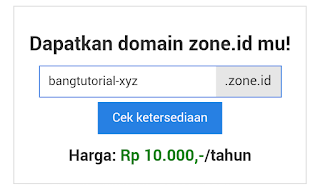

Membuat Nama Domain Baru di ZONE.ID


# Kedua - Setelah itu klik cek ketersediaan jika tersedia maka tampilannya akan seperti ini. Jika tersedia, langsung pilih berapa tahun ingin dibeli, setelah dipilih, klik beli.
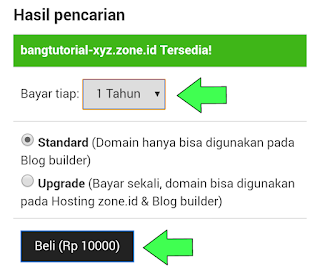

Memilih Umur Domain ZONE.ID

Akan muncul halaman baru, dan diatas ada informasi, langsung saja klik lihat keranjang.


Kekeranjang Domain Zone.id


# Ketiga - Akan muncul halaman login dan daftar, jika belum terdaftar, langsung daftar saja dengan memasukan data diri. Kalo sudah ok, langsung saja klik mendaftar.
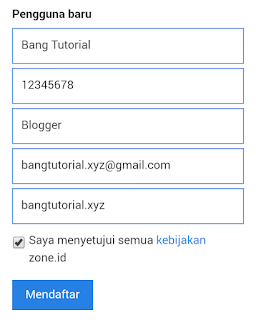

Mendaftar Akun Baru di ZONE.ID


# Keempat - Akan redirect ke beranda, langsung saja klik icon navigasi lalu klik keranjang.


Menuju Check Out Zone.id


Selesai.. Sobat berhasil mendaftarkan nama domain baru di zone.id, sekarang, waktunya ke proses pembayaran.


# Membayar Domain ZONE.ID

# Pertama - Untuk ke pembayaran, setelah klik tombol keranjang tadi, sobat akan langsung masuk ke detail tagihan yang harus dibayarkan. Dan diatasnya ada nomor invoice yang harus dicatat.


Nomor Invoice Tagihan Zone.id


# Kedua - scroll kebawah dan akan dijumpai metode pembayaran, silahkan pilih, saya sarankan memilih dengan menggunakan metode pulsa saja, karena lewat pulsa telkomsel lebih mudah dan konfirmasinya lebih cepat. Dan membayar melalui pulsa, hanya untuk telkomsel saja, selain telkomsel, tidak bisa. Dan tutorial untuk membayarnya, ikuti panduan yang ada.


Pembayaran Metode Pulsa

Silahkan langsung sobat bayar dengan nominal yang ditentukan, setelah bayar, langsung konfirmasi melalui sms atau WA ke nomor yang disediakan.
# Ketiga - Setelah konfirmasi, domain akan langsung aktif, ditandai dengan logo tagihan berubah jadi seperti ini.
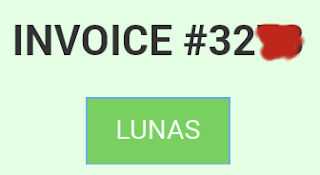

Pembayaran Lunas


Dan proses pembayaran telah selesai, sekarang, karena domain sudah aktif, langsung saja sobat lakukan penghubungan domain ZONE.ID tersebut menuju blogger. Untuk panduannya, simak lagi baik-baik.


# Menghubungkan Domain ZONE.ID Ke Blogspot

# Pertama - Langsung masuk saja ke dashboard blogger, dan klik setting, lalu klik tambahkan url pihak ketiga. Setelah itu masukan nama domain yang sudah dibeli tadi. Masukan tanpa www. Setelah itu simpan, dan akan terlihat data DNS domainnya.
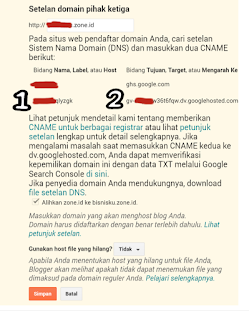
Ingat Tempat Nomor Yang Ditandai, Karena Akan Digunakan Untuk Penghubungan Domain.
Pengaturan Domain Zone.id di Blogger


# Kedua - Biarkan saja begitu, langsung buka situs zone.id lagi, login, setelah itu langsung masuk ke daftar domain, dan pilih domain yang sama dengan settingan blogger tadi.
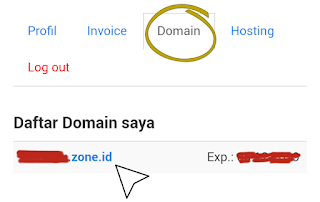

Pilih Nama Domain Yang Disetting


# Ketiga - Jika sudah, sobat akan masuk ke halaman setting DNS domain, disana, pilihlah platform blogspot dan masukan DNS ke 2 yang sudah saya tandai tadi. Dan masukanlah sesuai nomor yang saya berikan.
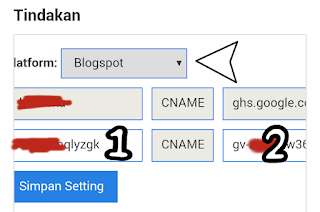

Setting DNS Domain di Zone.id


# Keempat - Setelah itu klik simpan setting, dan langsung menuju ke settingan blogger tadi, dan langsung klik simpan. Jika berhasil maka tampilannya akan terlihat seperti ini.
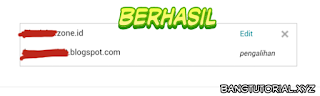

Berhasil Menghubungkan Domain ZONE.ID Ke Blogspot


Selesai. Jika belum bisa disimpan, silahkan sobat tunggu hingga 2 menit, setelah itu klik simpan lagi.

Cukup mudah bukan? Karena proses penghubungannya tidak serumit freenom ke blogger dan penyedia nama domain lainnya.


Penutup

Saya rasa semua sudah cukup, sekian dari tutorial cara membeli dan menghubungkan domain zone.id dengan blogger. Mungkin bisa bermanfaat bagi sobat semua, jika ada yang ingin ditanyakan, jangan segan untuk berkomentar. Terima kasih sudah mengunjungi blog kecil ini.

Thursday, October 26, 2017

Cara Menghubungkan 000webhost Dengan Domain Freenom

Cara Menghubungkan 000webhost Dengan Domain Gratis Freenom

cara menghubungkan 000webhost dengan domain gratis freenom - Siapa yang tidak kenal dengan freenom, bagi kalangan blogger, ini cukup terkenal, Freenom adalah sebuah website penyedia nama domain TLD gratisan terbaik. Tidak hanya satu ekstensi, melainkan lima ekstensi yang diberikan, yakni, (.tk), (.ml), (.ga), (.cf), dan (.gq). Dan kelima domain tersebut dibagikan secara gratis dalam waktu satu tahun. Dan itu dihitung mulai mendaftarkan nama domain tersebut.

Dan domain freenom bukan hanya bisa di pakai lewat platform blogspot, tetapi bisa untuk berbagai macam hosting, dan salah satunya 000webhost. 000webhost adalah penyedia hosting gratis yang sangat bagus bagi pemula yang ingin belajar hosting. Dan 000webhost juga sering dipakai untuk membuat website phising. Termasuk saya, saya membuat jasa pembuatan web phising melalui hosting 000webhost, karena selain gratis, 000webhost memiliki fitur sendmail, tahan dengan script phising, dan anti suspend. Meskipun banyak kelebihan, tetap ada kekurangannya, yaitu link yang sangat panjang.


Sebagai contohnya, saya membuat nama domainnya bangtutorial, maka jadinya adalah bangtutorial.000webhostapp.com. lumayan panjang bukan? oleh karena itu untuk memperpendeknya, kita harus mengganti nama subdomain tersebut. Bisa dengan gratis maupun berbayar. untuk yang gratisan bisa memakai freenom, untuk mengganti domain 000webhost dengan domain freenom bukanlah hal yang sulit, bahkan jauh lebih mudah dibandingkan mengubah blogspot dengan domain freenom.


Dan untuk mengganti domain 000webhost dengan domain gratisan freenom, silahkan ikuti tutorial berikut. 

Disini saya membuatnya memakai android, untuk pengguna komputer atau PC bisa menyesuaikannya, karena hanya berbeda sedikit.

#1 Mendaftarkan Nama Domain di Freenom dan 000webhost

Dan sebelum menghubungkannya, kita harus mendaftarkan nama domain terlebih dahulu.
sebelum mendaftarkan nama domain, sobat harus memilih nama domain yang sudah dipikirkan secara matang, tetapi tetap dengan berakhiran (.tk), (.ml), (.ga), (.cf), dan (.gq).
misal, saya mau mengganti bangtutorial.000webhostapp.com menjadi bangtutorial.tk, 


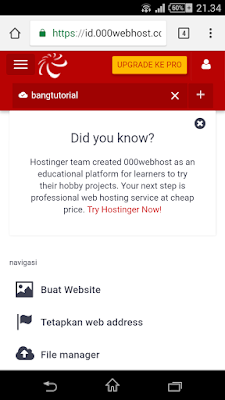
#1 Buka 000webhost, login dan masuk ke dashboard 000webhost, lalu klik tetapkan web address

000webhost set web address


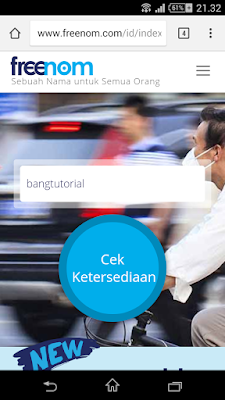
#2 Setelah itu, buka di tab baru freenom.com dan masukan link yang sobat mau, tanpa ekstensi. Misal saya mau bangtutorial.tk maka saya tuliskan saja bangtutorial. 

Register New domain freenom


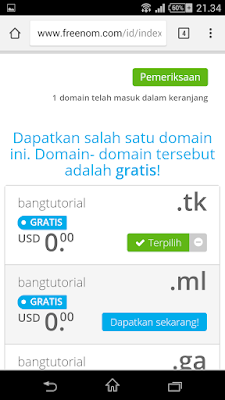
#3 Klik cek ketersediaan, lalu akan muncul nama domain yang masih tersedia. Pilih yang sobat mau, kalo saya pilih bangtutorial.tk. Setelah itu, klik pemeriksaan.

Pilih nama domain freenom


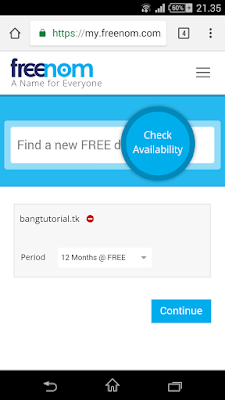
#4 akan muncul halaman baru, pilih domain gratis 12 bulan. 

Jumlah umur nama domain freenom


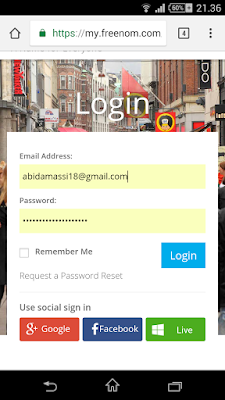
#5 Setelah itu, sobat akan disuruh daftar atau login. Jika sudah punya akun login, kalo belum punya daftar saja. Kali ini saya sudah punya akun jadi tinggal login saja.

Login atau daftar freenom


#6 Sesudah login atau mendaftar, jangan lupa check list terms & conditionnya, setelah itu klik complete order. Akan muncul halaman order number, silahkan klik go to client area. 

Konfirmasi pesanan freenom


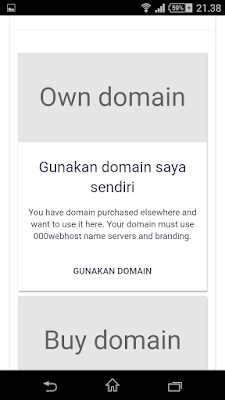
#7 Masuk ke tab 000webhost yang tadi, di laman tetapkan web address, klik use own domain. Atau gambarnya kira2 seperti ini. 

Register New domain 000webhost


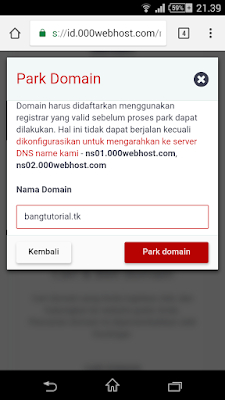
#8 Setelah klik use own domain, masukan link yang sobat masukan di freenom tadi, contoh saya masukan bangtutorial.tk 

Park New domain 000webhost


#2 Menghubungkan 000webhost Dengan Domain Freenom

Tadi sobat sudah mendaftarkan nama domainnya, sekarang sobat tinggal menghubungkannya saja dari 000webhost menuju freenom. Ikuti langkah langkahnya.

#1 Sesudah park domain, saatnya menyambungkan 000webhost dengan domain freenom, untuk itu, kembali ke tab freenom lagi, masuk ke client area, lalu cari my domain.

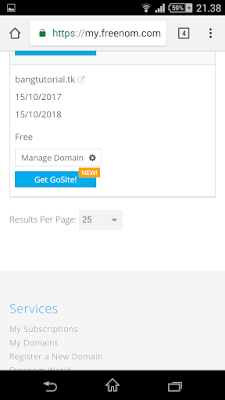
My domain freenom


#2 Cari nama domain yang didaftarkan tadi, lalu klik manage domain.

Manage domain freenom


#3 akan masuk ke halaman baru, cari dan klik manage freenom DNS

Set DNS freenom


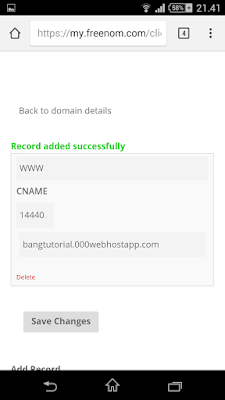
#4 Setelah itu, masukan data data ini di add record.
Bagian 1 = www
Bagian 2 = Ganti dengan CNAME 
Bagian 3 = Biarkan saja 14440
Bagian 4 = Link 000webhost sobat
Klik save record, nanti hasilnya akan seperti saya, seperti ini.

Set DNS freenom


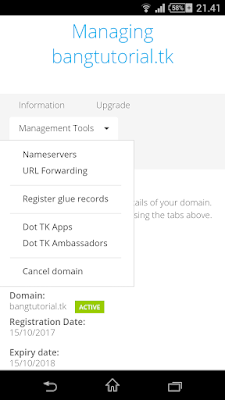
#5 Setelah mengatur DNS nya, sobat harus mengganti Nameservernya, caranya, setelah mengatur dns, klik back, lalu klik managemen tools, dan klik nameserver.

Setting Nameserver freenom


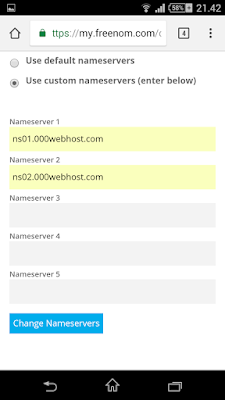
#6 Silahkan klik use Custom nameserver, Lalu hapus semua nameserver yang ada, dan masukan nameserver ini ke dalam box nameserver yang pertama dan kedua

Nameserver
  • ns01.000webhost.com
  • ns02.000webhost.com
  • Kosong
  • Kosong
  • Kosong

Atau contohnya seperti punya saya seperti ini. Setelah di setting Nameservernya, klik change nameserver.


Setting Nameserver freenom


#7 Setelah sobat mengatur nameserver, kembali ke tab 000webhost tadi di halaman set web address. Cari nama domain yang didaftarkan tadi, dan klik check nameserver.

Cek ulang nameserver


#8 Setelah klik check nameserver, refresh halaman tersebut dan nanti jadinya akan seperti ini.

Berhasil Menghubungkan domain 000webhost ke freenom


#9 Langkah terakhir, hubungkan domain dengan cara, klik kelola atau manage lalu klik link website atau hubungkan website.


Pilih website mana yang ingin dihubungkan, dan pastinya, sesuai dengan yang diatur DNS nya.

Dan proses memghubungkan domain telah selesai. Setelah itu, sobat bisa memakai nama domain yang telah aktif tersebut. Mau memakai www atau tidak, bisa dipakai.

Demikian tutorial singkat cara mengganti atau menghubungkan hosting 000webhost dengan domain gratisan freenom, semoga dapat membantu sobat sobat semuanya. Jika ada kendala atau masalah apapun jangan segan untuk berkomentar di bawah postingan blog ini. Dan jangan lupa share artikel ini karena artikel ini sangat membantu untuk semua orang :)

Wednesday, October 25, 2017

Cara Membayar Niagahoster di Alfamart dan Indomaret

Cara Membayar Niagahoster di Alfamart dan Indomaret
Cara Membayar Niagahoster di Alfamart dan Indomaret - Setelah sobat membaca atau membuka Cara Membeli Domain dan Hosting di Niagahoster, atau lebih tepatnya, sudah memesan domain maupun hosting di Niagahoster, Sobat diwajibkan untuk membayar tagihan yang diberikan oleh pihak penyedia nama domain dan hosting tersebut. Batas waktu pembayarannya adalah 3 sampai 6 jam, dan jika sudah lewat batasnya, maka kode pembayarannya akan expired, alias hangus. Oleh karena itu, sobat harus membayar secepatnya.

Metode pembayaran di Niagahoster beragam, mulai dari transfer bank, ATM, kartu kredit, dan masih banyak lagi. Dengan metode pembayaran yang lengkap, pastinya akan memudahkan pengguna atau pembeli untuk membayar tagihan tersebut. Dibalik kemudahan tersebut, pasti ada yang dipertanyakan oleh para pelajar yang ingin membayar tagihan domain maupun hosting. Apakah bisa pelajar membayar sedangkan tidak punya tabungan di bank, apalagi punya kartu ATM. Jawabannya bisa, karena pihak Niagahoster memberikan kemudahan bagi para pelajar dengan memberikan metode pembayaran alfamart dan indomaret, jadi tidak perlu risau jika tidak punya tabungan maupun kartu ATM.

Bagaimana cara membayar tagihan Niagahoster di Alfamart dan Indomaret? Untuk menjawab pertanyaan tersebut silahkan ikuti tutorial berikut ini.

Mengatur metode pembayaran alfamart atau indomaret

#1 Pertama, Masuk ke Member area dari Niagahoster, atau klik link ini niagahoster.co.id
dan akan menuju kehalaman utama setelah itu klik member area. masukan akun sobat dan klik login.

Member Area Niagahoster

#2 Selanjutnya akan masuk keberanda client area. dan silahkan klik tagihan. atau seperti ini bentuknya.

Tagihan Niagahoster

#3 Setelah Masuk ke tagihan, pilih yang mana yang akan dibayar, dan setelah itu akan menuju halaman baru, masukan kode kupon a-bangtutorial agar mendapatkan potongan harga hingga 30%.

Kode Kupon Niagahoster

#4 setelah memasukan kode, scroll kebawah dan akan menuju ke metode pembayaran, pilih mau alfamart atau indomaret, lalu klik proses.

Metode pembayaran Alfamart dan Indomaret

#5 setelah itu akan muncul halaman baru dan sobat akan diberikan kode pembayaran, jumlah tagihan, dan semua yang penting. silahkan catat hanya Kode pembayarannya saja.

Kode Pembayaran alfamart dan Indomaret

#6 Sesudah mengatur metode pembayaran alfamart maupun indomaret, silahkan datang ke outlet terdekat. Jika metode pembayaran alfamart datang ke outlet alfamart terdekat, begitu juga sebaliknya.

Bayar di indomaret

Setelah datang di kasir alfamart atau indomaret, ada hal khusus yang harus dibilang, karena pada pengalaman saya, saat itu saya membayar di indomaret, saya membaca panduan membayar di indomaret, dan saya mengikuti panduannya, disana tertulis kita harus ngomong "ingin membayar doku merchant" tetapi saat saya datang ke outlet indomaret tidak ada, saya mengunjungi semua outlet indomaret, juga tidak ada.


Rupanya metode pembayaran doku merchant tidak ada, adanya metode pembayaran Niagahoster. Jadi jika ingin membayar di outlet alfamart atau indomaret bilang ke kasir "ingin membayar niagahoster".

Membayar Niagahoster di Alfamart atau Indomaret

#1 Datang ke outlet terdekat
#2 Bilang ke Kasir "saya ingin membayar niagahoster"
#3 Kasir akan mencari metode pembayaran
#4 Silahkan bayar total tagihan yang diberikan kasir
#5 Setelah bayar, ambil struknya dan pulang untuk mengecek emailmu

Biasanya domain atau hosting akan terverifikasi secara otomatis.

Itulah sedikit pengalaman saya, jika ada yang tidak mengerti cara membayar niagahoster di alfamart atau indomaret jangan segan untuk berkomentar di bawah. Jangan lupa share artikel ini supaya yang lain juga tau :)

Thursday, October 12, 2017

Cara Membeli Hanya Domain Saja di Niagahoster

Cara Membeli Hanya Domain Saja di Niagahoster

Cara Membeli Hanya Domain Saja di Niagahoster - Bagi sobat yang sudah ngeblog lewat platform blogspot ataupun wordpress pasti agak risih karena domainnya terlalu panjang, seperti bangtutorial.blogspot.com atau abidamassi.wordpress.com ataupun lainnya. Dan tentu sobat pasti ingin mengganti subdomain tersebut menjadi domain pilihan sobat sendiri yang pendek dan tentunya mudah diingat oleh orang lain. oh lupa, sebenarnya wordpress.com tidak bisa custom domain dari Niagahoster, hehe

Apa itu Domain??
Menurut Wikipedia, Domain adalah nama unik yang di berikan untuk mengidentifikasi nama server komputer seperti web server atau email server di jaringan komputer ataupun internet. dan Nama domain sendiri berfungsi untuk mempermudah pengguna di internet pada saat melakukan akses ke server, Selain juga di pakai untuk mengingat nama server yang di kunjungi tanpa harus mengenal deretan angka yang rumit yang di kenal sebagai alamat IP. 

Untuk lebih simpelnya, Nama domain juga disebut sebagai URL atau yang biasa disebut alamat website. seperti contoh: bangtutorial.xyz

Dan domain dibedakan menjadi domain TLD dan ccTLD domain TLD (top level domain) adalah domain tingkat atas sedangkan ccTLD adalah domain milik negara.
Contoh domain TLD antara lain:
.com: untuk kepentingan komersial atau perusahaan.
.net: untuk kepentingan network infrastruktur.
.org: untuk kepentingan organisasi.
.info: untuk kepentingan informasional situs web.
.name: untuk kepentingan keluarga atau perorangan.
.edu: untuk kepentingan pendidikan
.mil: untuk kepentingan militer
.biz: untuk kepentingan bisnis.
.tv: untuk entertainment seperti televisi, radio,dan lain-lain.
.travel: untuk kepentingan bisnis pariwisata.
.xyz: di gunakan untuk personal blogger :)

untuk mendapatkan domain tersebut tidaklah gratis, alias berbayar. Mulai yang paling murah .xyz (Rp 14.000/tahun) hingga .net (Rp 140.000/tahun)


Baca Juga : Cara Mengganti Domain Blogspot Dengan Domain Gratis Freenom

Di Indonesia, terdapat banyak situs penjual nama domain. Mulai dari Rumahweb, Godaddy, Idhostinger, Niagahoster, Jagoanhosting, dan lain lain. Sobat bebas memilih yang mana saja, tapi saya sarankan agar memilih membeli domain di Niagahoster, Karena lebih murah, pelayanan baik, mudah dan pembayaran yang simpel.

Saya juga membeli domain bangtutorial.xyz di Niagahoster, dan saya membeli domain .xyz karena harganya sangat murah, lagi diskon, dan duitnya pas-pasan :v

Sebenarnya hanya berbeda sedikit antara .com dan .xyz, tergantung dari si pembuat blog saja, jika domain .com tapi blog sepi kayak kuburan sama aja bohong :)

Ok lanjut cara membeli domain saja di niagahoster. ikuti panduan ini dengan benar:


Cara Membeli Hanya Domain Saja di Niagahoster

1. Pertama, Klik link berikut niagahoster.co.id. Maka tampilannya seperti ini.


Domain Niagahoster

2. Masukan nama domain yang sobat inginkan, setelah itu klik cek domain. setelah itu, jika domain tersedia maka akan seperti ini, jika tidak tersedia, silahkan coba yang lain, setelah dapat, pilih mau berapa tahun dan klik lanjut

Cek Domain Niagahoster

3. Setelah itu, scroll ke bawah dan pilih order tanpa hosting, karena sobat hanya membeli domain saja.

Order Tanpa Hosting

4. Jika ada tulisan Order weebly biarkan saja, abaikan dan klik selanjutnya.

5. Setelah itu, abaikan semuanya dan scroll kebawah dan klik tombol selanjutnya.

6. Dan selanjutnya akan muncul halaman Daftar atau Login Niagahoster, silahkan masukan akun jika sudah punya, jika belum punya silahkan daftar dulu, dengan tampilan seperti ini.

Masukan Kode Kupon a-bangtutorial untuk mendapatkan diskon sebesar hingga 20% untuk pembelian Domain maupun Hosting di Niagahoster

7. Jika sobat mendaftar silakan masukan data diri dan pilih cara pembayaran, jangan lupa masukan kode kupon ini untuk dapat potongan 20% kode = a-bangtutorial. itu kode kupon resmi saya. Dan jika sudah punya akun, silahkan pilih menu pembayaran dan silahkan masukan kupon kode kupon resmi saya a-bangtutorial.

8. Setelah selesai, silakan cepat melakukan pembayaran, karena pembayaran akan expired dalam 3 sampai 6 jam sesudah memesan domain tersebut.


Setelah sudah dibayar dan domain sudah aktif, silahkan pasang di blog sobat masing masing. Untuk tutorial cara memasang domain Niagahoster di blogspot mungkin akan dibuat in the future, Sobat bisa mencarinya terlebih dahulu di mbah google.

Demikianlah tutorial cara membeli hanya domain saja di Niagahoster, semoga bermanfaat bagi sobat semua. Tinggalkan sebuat komentar karena pembaca yang baik selalu meninggalkan komentar. dan Terima kasih sudah mengunjungi blog kecil ini :)